
Guide d'Utilisation
Le studio en un coup d'œil
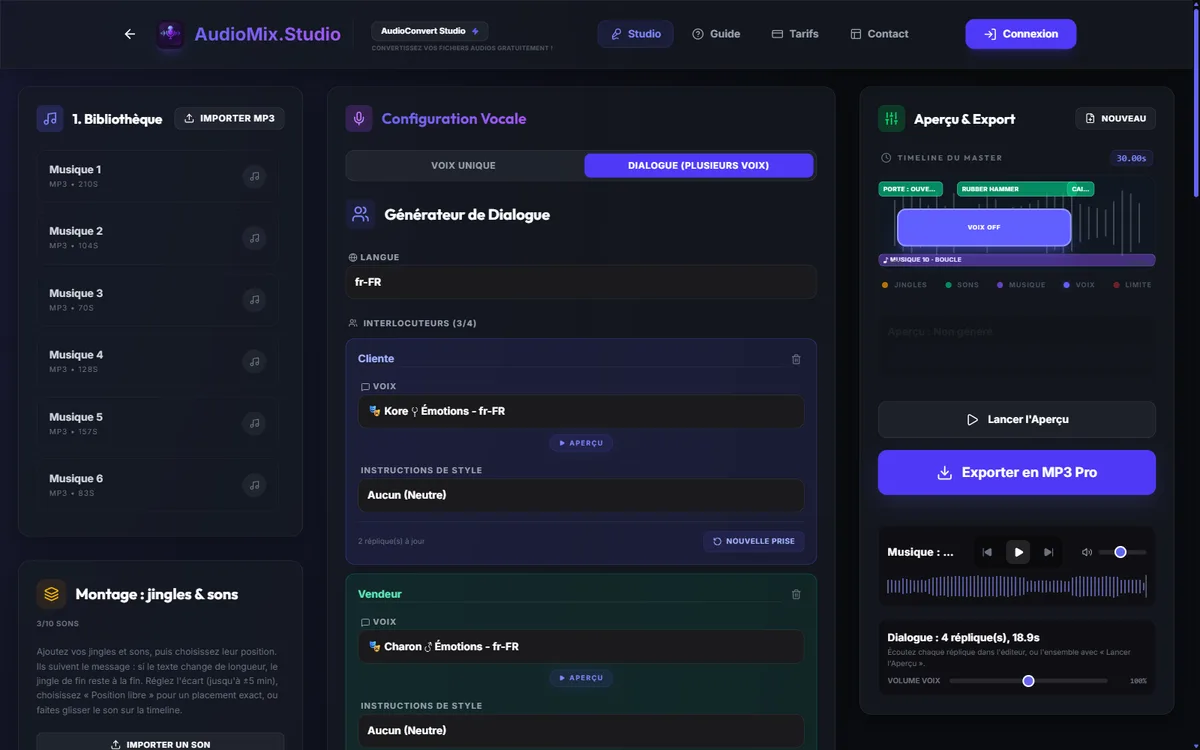
Le studio est organisé en trois colonnes : à gauche la musique et le montage (jingles, sons et bruitages), au centre la voix (une voix ou un dialogue) et les réglages, à droite la timeline, l'aperçu et l'export.
Choisissez votre musique
Cliquez sur une piste de la bibliothèque (193 musiques libres de droits, domaine public CC0) pour la sélectionner et l'écouter. Cliquez de nouveau dessus pour la retirer : le mix ne contiendra alors que la voix.
Filtrez par catégorie (Calme & émotion, Entraînant & positif, Jazz & lounge, Électro…) ou cherchez par titre, ambiance (« attente téléphonique », « magasin », « pub »…) ou auteur. Toutes les musiques sont au même volume : passer de l'une à l'autre ne demande pas de retoucher le réglage.
Le filtre « ☎️ Attente téléphonique » regroupe les morceaux les plus réguliers, adaptés à un standard. Pourquoi ces musiques sont libres de droits, et l'attestation à joindre en cas de réclamation : musiques libres de droits.
Créez la voix off (voix unique)
Dans l'onglet « Voix unique », choisissez la langue et la voix, puis écrivez votre texte.
- Aperçu : le bouton « Aperçu » sous la voix vous fait écouter un extrait gratuit avant de choisir.
- Instructions de style : donnez un ton à la voix (commercial, conversationnel, documentaire…) ou décrivez-le librement avec « Personnalisé ».
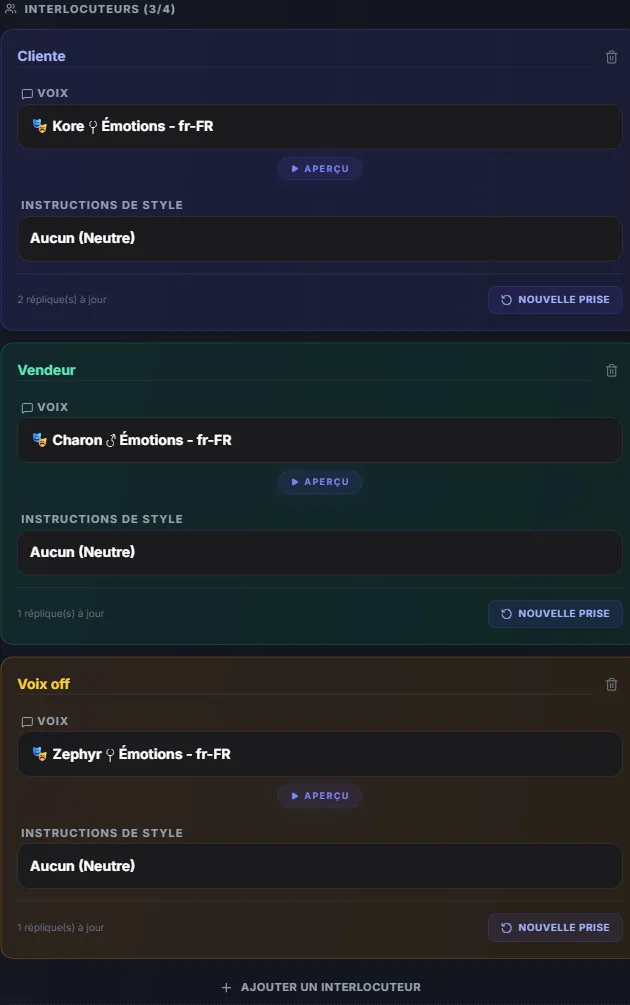
- Balises : insérez des pauses et, avec les voix 🎭 Émotions, des effets comme un rire, un chuchotement ou un soupir.
- Quota : le nombre de caractères utilisés aujourd'hui s'affiche en haut à droite du générateur.
Faites dialoguer plusieurs voix
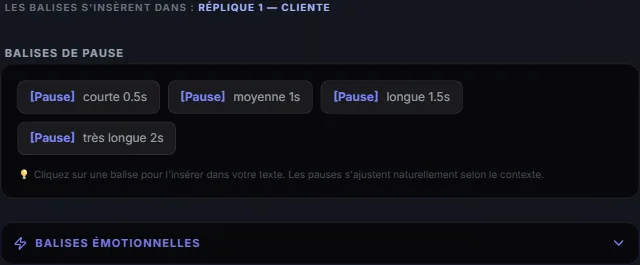
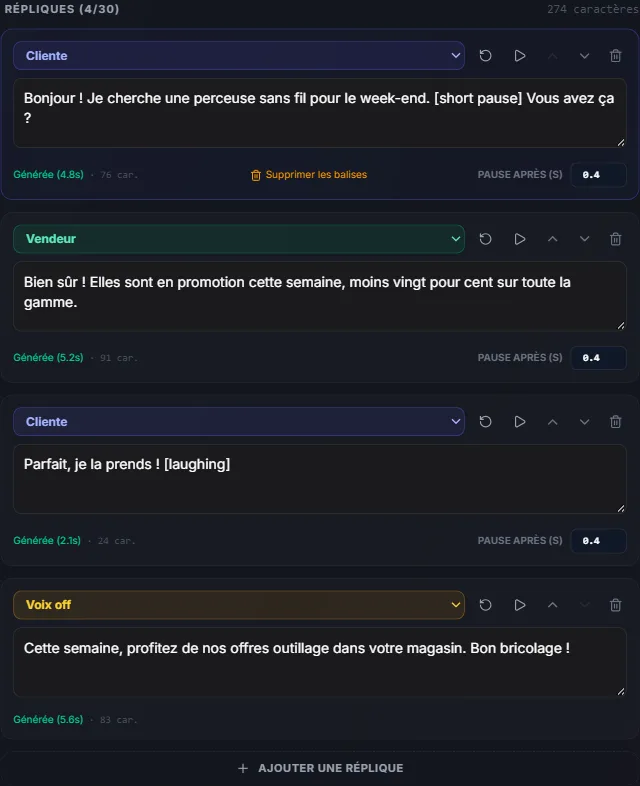
L'onglet « Dialogue (plusieurs voix) » met en scène de 2 à 4 interlocuteurs : un vendeur et une cliente, un animateur et un invité, une voix off de conclusion…
- Interlocuteurs : donnez un nom à chacun, choisissez sa voix (avec son bouton « Aperçu ») et ses instructions de style.
- Répliques : jusqu'à 30, chacune attribuée à un interlocuteur, avec la pause qui la suit. Les balises s'insèrent dans la réplique où vous avez cliqué.
- Génération : « Générer le dialogue » ne traite que les répliques nouvelles ou modifiées, avec un pourcentage d'avancement et un bouton « Arrêter ». Chaque réplique a aussi son propre bouton « Générer ».
- Changer une voix ou un style : les répliques du personnage passent « à régénérer » ; le bouton « Régénérer ses répliques » de sa carte les refait d'un coup. Quand tout est à jour, « Nouvelle prise » donne une autre interprétation.
Ajoutez jingles, sons et bruitages
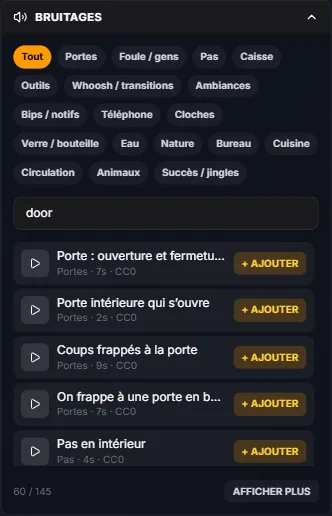
Le panneau « Montage : jingles & sons » accueille jusqu'à 10 sons : vos jingles importés, des musiques de la bibliothèque ou des bruitages (portes, caisse, outils, ambiances, notifications…), classés par catégories et consultables avec une recherche.
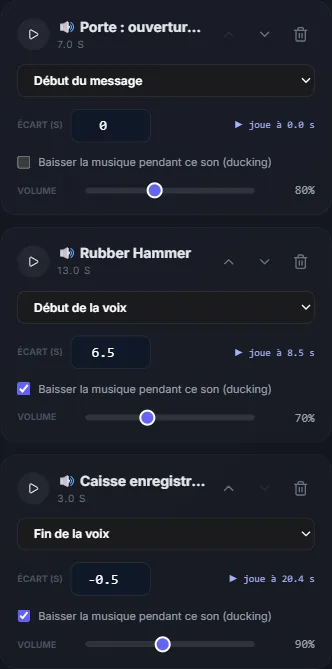
- Position : intro (avant le message), outro (après), début ou fin du message, début ou fin de la voix, ou « Position libre » (en secondes depuis le début du fichier). Les sons suivent le message : si le texte s'allonge, le jingle de fin reste à la fin.
- Écart : jusqu'à ± 10 minutes autour du repère choisi. « ▶ joue à … » indique la position réelle ; un écart qui sort avant le début coupe le début du son.
- Ducking par son : cochez « Baisser la musique pendant ce son » pour qu'un bruitage passe clairement par-dessus la musique.
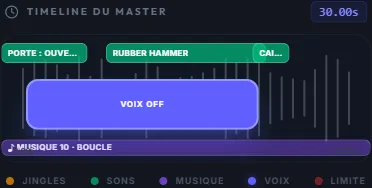
La Timeline du Master montre les sons (en vert), les jingles (en orange), la voix et la musique (en violet). Faites glisser un son pour le déplacer : son écart se met à jour automatiquement. Une intro ou une outro glissée passe en « Position libre ».
Réglez le mixage
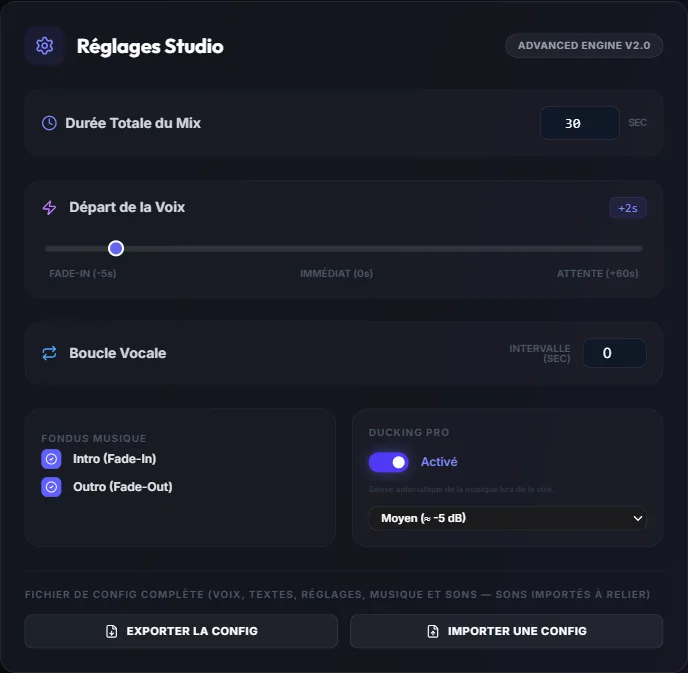
- Durée totale : automatique (la musique, ou la voix seule sans musique) ou fixée en secondes, jusqu'à 10 minutes pour le message.
- Départ de la voix : le délai avant que la voix commence ; mettez-le à 0 pour une voix seule sans silence au début.
- Boucle vocale : répète le message à intervalle régulier, idéal pour une attente téléphonique.
- Fondus et ducking : fondus d'entrée et de sortie de la musique, et force du ducking (Léger ≈ -3 dB, Moyen ≈ -5 dB, Fort ≈ -10 dB). Avec un dialogue continu, « Moyen » garde la musique audible.
Écoutez l'aperçu puis exportez
« Lancer l'Aperçu » produit le mixage complet avec le filigrane sonore ; un curseur suit la lecture sur la timeline. L'aperçu est gratuit.
« Exporter en MP3 Pro » produit le fichier final, sans filigrane, en MP3 192 kbps stéréo, et le télécharge automatiquement. L'export consomme 1 crédit ; votre premier export est offert (une courte mention AudioMix est ajoutée à la fin de ce fichier gratuit).
Besoin d'un autre format (WAV pour la sonorisation, 8 kHz pour un standard téléphonique) ? Le lien vers AudioConvert Studio, après l'export, ouvre directement le préréglage « Diffusion magasin ».
Sauvegardez et réutilisez vos projets
- Exporter la config : un fichier qui contient tout le projet (voix ou dialogue, textes, réglages, musique et sons de la bibliothèque). Parfait pour décliner un même habillage sur plusieurs promotions.
- Importer une config : tout est restauré ; les sons importés depuis votre ordinateur sont signalés « à relier » (bouton « Relier »). Relancez la génération pour retrouver l'audio des voix.
- Montage en .zip : « Exporter (.zip) » du panneau Montage embarque aussi vos sons importés.
- Nouveau : repart d'un mixage vide (après confirmation).
Quotas de génération de voix
Pour garantir un service de qualité, la génération de voix IA est limitée chaque jour selon votre solde de crédits :
Le quota ne concerne que la génération des voix : l'écoute des musiques et des bruitages, le montage et les réglages sont illimités. Si un texte dépasse votre quota restant, un message vous indique combien de caractères il vous reste.
Questions Fréquentes (FAQ)
Tout ce que vous devez savoir sur AudioMix Studio